

Przesłanie mapy witryny w Google Search Console jest proste, ale udane zgłoszenie nie oznacza, że każda wymieniona w niej strona zostanie zaindeksowana. Celem jest przekazanie Google dokładnej i wiarygodnej listy kanonicznych adresów URL, które wyszukiwarka ma wykryć. W tym poradniku dowiesz się, jak znaleźć lub utworzyć odpowiedni plik, jak go zgłosić, jak odczytać jego stan w Google Search Console i jak usunąć typowe błędy mapy witryny.
Czym jest mapa witryny XML?
Mapa witryny XML to plik przeznaczony do automatycznego odczytu. Zawiera listę stron, filmów, obrazów lub innych zasobów, które uważasz za ważne. Pomaga wyszukiwarkom je wykryć, zwłaszcza gdy witryna jest duża, nowa lub często aktualizowana albo gdy trudno dotrzeć do jej zasobów przez linki wewnętrzne.
Mapa witryny XML różni się od mapy HTML przeznaczonej do przeglądania przez użytkowników. Wersja XML służy przede wszystkim wyszukiwarkom i zawiera uporządkowane dane o adresach URL. Mapa HTML to strona dla odwiedzających witrynę, zwykle z czytelnie rozmieszczonymi linkami do jej ważnych sekcji. Każda z tych map ma innych odbiorców, więc jedna nie zastępuje drugiej.
Prawidłowo utrzymywana mapa witryny XML powinna co do zasady zawierać pełne, kanoniczne adresy URL stron, które chcesz wyświetlać w wynikach wyszukiwania. Google zaleca stosowanie adresów bezwzględnych i podawanie preferowanej wersji każdej strony z pominięciem wariantów prowadzących do tej samej treści.
Czy trzeba przesyłać mapę witryny do Google?
Nie każda witryna potrzebuje mapy. Google może wykrywać strony, podążając za linkami wewnętrznymi i zewnętrznymi dostępnymi dla robota. Niewielka witryna mająca do około 500 stron, które można zaindeksować, może obejść się bez mapy, jeśli do każdej ważnej strony łatwo dotrzeć ze strony głównej.
Mapa witryny przydaje się szczególnie w następujących sytuacjach:
- W witrynie jest wiele stron produktów, kategorii, artykułów lub innych stron, które można zaindeksować.
- Witryna jest nowa i prowadzi do niej niewiele linków zewnętrznych.
- Do części ważnych stron trudno dotrzeć za pomocą nawigacji wewnętrznej.
- Treść często się zmienia lub regularnie publikujesz strony pod nowymi adresami URL.
- Witryna zawiera dużo filmów, obrazów lub wiadomości.
- Chcesz systematycznie sprawdzać, które adresy URL Google wykrywa w poszczególnych sekcjach witryny lub wśród stron danego typu.
Nawet jeśli Google może samodzielnie wykryć strony, zgłoszenie poprawnej mapy daje większą kontrolę nad przekazywaną listą adresów i dostarcza informacji przydatnych w diagnostyce. W raporcie „Mapy witryn” sprawdzisz, czy Google może pobrać plik i jakie błędy wystąpiły podczas jego przetwarzania. Google zaznacza jednak, że umieszczenie adresu w mapie nie gwarantuje ani przeskanowania strony, ani jej zaindeksowania.
Jak znaleźć adres URL mapy witryny
Wiele systemów zarządzania treścią i platform e-commerce automatycznie generuje mapę witryny XML. Zanim utworzysz nowy plik, sprawdź, czy mapa już istnieje i czy jej zawartość odpowiada aktualnej liście stron, które można zaindeksować.
Aby znaleźć mapę witryny, wykonaj następujące czynności:
- Sprawdź typowe ścieżki w swojej domenie, takie jak /sitemap.xml i /sitemap_index.xml.
- Otwórz plik /robots.txt swojej witryny i poszukaj wiersza zaczynającego się od Sitemap:.
- Sprawdź ustawienia systemu CMS, wtyczki SEO lub platformy e-commerce.
- Zapytaj osobę odpowiedzialną za stronę lub dostawcę hostingu, pod jakim adresem powstaje mapa.
- Jeśli mapa jeszcze nie istnieje, skorzystaj z oprogramowania witryny, aby wygenerować ją automatycznie.
Po otwarciu pliku zobaczysz dane XML z adresami URL zasobów albo indeks map witryn odsyłający do kilku osobnych plików. Dzięki arkuszowi stylów plik może wyglądać w przeglądarce jak zwykła strona, ale odpowiedź serwera nadal musi zawierać prawidłowe dane mapy.
Co zrobić, jeśli witryna nie generuje mapy?
W bardzo małej witrynie, która rzadko się zmienia, możesz utworzyć mapę ręcznie. W miarę rozwoju serwisu coraz trudniej jednak utrzymać jej aktualność w ten sposób. Gdy adresów URL jest więcej niż kilkadziesiąt, zwykle lepiej generować plik bezpośrednio z bazy danych witryny lub z systemu CMS. Zmniejsza to ryzyko pozostawienia w mapie usuniętych stron lub pominięcia nowo opublikowanych treści.
Co sprawdzić przed przesłaniem mapy witryny
Zgłoszenie mapy z nieaktualnymi lub błędnymi adresami może utrudnić interpretację raportów, a problem z wykrywaniem stron pozostanie. Zanim dodasz mapę w Google Search Console, sprawdź sam plik oraz reprezentatywną próbkę zawartych w nim adresów URL.
Przed zgłoszeniem mapy sprawdź następujące elementy:
- Kanoniczne adresy URL: Uwzględnij preferowaną wersję każdej strony. Pomiń duplikaty różniące się protokołem, nazwą hosta, parametrami adresu lub oznaczeniami służącymi do śledzenia ruchu.
- Strony dostępne do indeksowania: Pomiń adresy URL, dla których celowo ustawiono dyrektywę noindex.
- Prawidłowe odpowiedzi serwera: W przypadku ważnych stron ujętych w mapie serwer powinien zazwyczaj zwracać kod powodzenia HTTP 200.
- Brak zbędnych przekierowań: Podaj adres docelowy strony zamiast starego adresu, który do niej przekierowuje.
- Właściwa domena i protokół: Sprawdź, czy protokół (HTTP lub HTTPS) i postać domeny (z www lub bez www) są zgodne z przyjętą wersją kanoniczną.
- Adresy bezwzględne: Każdy wpis powinien zawierać pełny adres URL zamiast ścieżki względnej.
- Dostęp dla robota: Upewnij się, że nic przypadkowo nie blokuje Googlebotowi dostępu do mapy lub ważnych stron.
- Poprawność XML: Sprawdź przestrzeń nazw, kodowanie, obecność wymaganych elementów i poprawność zapisu znaków specjalnych.
- Wiarygodne daty modyfikacji: Podawaj datę ostatniej modyfikacji tylko wtedy, gdy odpowiada istotnej zmianie na stronie.
- Limity pliku: Pojedyncza mapa może zawierać maksymalnie 50 000 adresów URL i zajmować maksymalnie 50 MB w postaci nieskompresowanej. Po osiągnięciu któregokolwiek z tych limitów kolejne adresy trzeba umieścić w osobnym pliku.
Dzięki tym kontrolom możesz osobno ocenić poprawność mapy i stan wymienionych w niej stron. Google może pomyślnie przetworzyć mapę, nawet jeśli część adresów prowadzi do przekierowań, zwraca błędy lub nadal nie pozwala na indeksowanie. Może też zaindeksować prawidłowe strony wykryte dzięki linkom wewnętrznym, bez udziału mapy.
Jak przesłać mapę witryny w Google Search Console krok po kroku
Najpierw upewnij się, że masz dostęp do właściwej usługi w Search Console. Jeśli witryna nie została jeszcze dodana, skorzystaj z instrukcji, aby skonfigurować Google Search Console i zweryfikować własność witryny. Obecnie do zgłoszenia mapy przez raport „Mapy witryn” Google wymaga uprawnień właściciela.
Gdy masz już odpowiedni dostęp i gotowy plik mapy, wykonaj następujące kroki:
- Wybierz właściwą usługę. Upewnij się, że wybrana usługa obejmuje zarówno adres mapy, jak i wymienione w niej adresy URL.
- Otwórz raport „Mapy witryn”. W Google Search Console znajdziesz go w sekcji z raportami dotyczącymi indeksowania.
- Znajdź pole zgłoszenia. Odszukaj sekcję Dodaj nową mapę witryny.
- Podaj lokalizację mapy. Wpisz ścieżkę do pliku lub pełny adres mapy, zgodnie z tym, czego wymaga pole dla wybranej usługi.
- Kliknij „Prześlij”. Google zarejestruje zgłoszenie i spróbuje pobrać plik.
- Sprawdź początkowy stan zgłoszenia. Przetwarzanie może potrwać. Jeśli nie widzisz jeszcze ostatecznego wyniku, wróć do raportu później.
- Kliknij wiersz przesłanej mapy. Jeśli stan wskazuje na błąd lub problem z pobraniem pliku, sprawdź szczegóły.
Do Search Console podajesz adres mapy. Sam plik XML musi już znajdować się na serwerze witryny i być publicznie dostępny. Zgłoszenie przekazuje Google jedynie informację, skąd go pobrać.
Jak czytać raport o przesłanych mapach witryn
Tabela „Przesłane mapy witryn” w Google Search Console pozwala sprawdzić, czy Google może pobrać i przetworzyć mapę. Nie jest pełnym raportem o indeksowaniu stron. Więcej danych o indeksowaniu znajdziesz w raporcie „Indeksowanie stron”, a szczegóły dotyczące konkretnego adresu URL sprawdzisz osobno w narzędziu do sprawdzania adresów URL.
Oceniając zgłoszenie, sprawdź następujące pola:
- Adres URL mapy witryny: Adres podany w raporcie lub za pośrednictwem API.
- Typ: Na przykład pojedyncza mapa witryny, indeks map witryn, kanał RSS lub kanał Atom.
- Przesłano: Data ostatniego zgłoszenia mapy w Search Console.
- Ostatni odczyt: Data ostatniego pomyślnego pobrania mapy przez Google.
- Stan: Informacja o tym, czy Google pomyślnie przetworzył mapę, czy też napotkał problem z pobraniem pliku lub odczytaniem jego struktury.
- Wykryte strony: Liczba adresów URL stron wykrytych przez Google na podstawie przetworzonych danych mapy.
Stan Sukces oznacza, że Google pobrał i odczytał mapę bez zgłoszenia błędu przetwarzania. Nie oznacza to, że wszystkie wykryte adresy URL zostały przeskanowane, zaindeksowane lub uzyskały pozycję w wynikach wyszukiwania.
Stan Nie udało się pobrać oznacza, że Google nie mógł pobrać pliku mapy. Problem dotyczy więc dostępu do samej mapy i nie musi obejmować każdej wymienionej w niej strony.
Komunikat Zawiera błędy lub Mapa witryny może zostać odczytana, ale zawiera błędy oznacza, że Google pobrał co najmniej część pliku, ale napotkał jeden lub więcej problemów podczas jego przetwarzania. Nadal może wykorzystać poprawne wpisy, nawet gdy inne zawierają błędy.
Jak usunąć błędy „Nie udało się pobrać” i „Nie udało się odczytać mapy witryny”
Najpierw ustal, czy Google nie zdołał pobrać pliku, czy pobrał go, ale nie mógł poprawnie odczytać jego zawartości. Każdy z tych problemów wymaga sprawdzenia innych elementów.
Co sprawdzić przy komunikacie „Nie udało się pobrać”
Jeśli raport pokazuje komunikat Nie udało się pobrać, najpierw sprawdź dostępność mapy, zanim wprowadzisz zmiany w strukturze XML.
- Otwórz dokładnie ten adres, który podano przy zgłoszeniu, i sprawdź, czy plik tam istnieje.
- Sprawdź, czy serwer zwraca kod 404, 403, 500 lub inny kod, który nie oznacza powodzenia.
- Upewnij się, że dostępu Googlebota nie blokują wymóg logowania, zapora sieciowa, wtyczka zabezpieczająca ani reguła dostępu.
- Sprawdź, czy plik robots.txt zawiera regułę blokującą pobranie mapy.
- Sprawdź, czy występuje pętla przekierowań, zbyt długi łańcuch przekierowań lub przekierowanie pod adres niezwiązany z mapą.
- Upewnij się, że witryna i serwer hostingowy były dostępne w chwili, gdy Google próbował pobrać mapę.
- Sprawdź, czy w zgłoszeniu podano właściwą nazwę pliku, ścieżkę, protokół i nazwę hosta.
Możesz też użyć narzędzia „Sprawdzenie adresu URL” i przetestować aktualną wersję mapy pod zgłoszonym adresem. W szczegółach dostępności sprawdź, czy skanowanie jest dozwolone i czy udało się pobrać stronę. Taki test może ujawnić problem z serwerem lub dostępem, którego nie widać przy zwykłym otwarciu adresu w przeglądarce.
Co sprawdzić, gdy Google nie może odczytać mapy witryny
Jeśli Google ma dostęp do pliku, ale nie może go poprawnie przetworzyć, sprawdź format i zawartość mapy.
- Sprawdź poprawność struktury XML i wymaganej przestrzeni nazw mapy witryny.
- Usuń wszelkie dane, komunikaty o błędach lub fragmenty HTML umieszczone przed deklaracją XML.
- Zapisz znaki specjalne występujące w adresach URL zgodnie z zasadami formatu XML.
- Podaj pełne adresy URL zamiast ścieżek względnych.
- Popraw rozbieżności w nazwie hosta, protokole lub ścieżce katalogu.
- Usuń wpisy błędnie sformatowane, puste lub nieobsługiwane.
- Sprawdź, czy pojedyncza mapa nie przekracza limitu rozmiaru pliku lub liczby adresów URL.
- Upewnij się, że indeks map witryn wskazuje na pliki poszczególnych map, a nie na inne indeksy map.
- W przypadku plików skompresowanych sprawdź, czy występują błędy formatu gzip lub problemy z rozpakowaniem.
Nie zgłaszaj wielokrotnie tego samego wadliwego pliku. Usuń przyczynę problemu z dostępem lub odczytem, sprawdź poprawioną wersję i dopiero wtedy zgłoś mapę ponownie. Po przejściowym błędzie Google może ponowić próbę, ale jeśli błędy krytyczne się utrzymują, może zaprzestać prób przetwarzania tej mapy.
Jak korzystać z wielu map witryny i plików indeksu map
Dla pojedynczej mapy obowiązują dwa limity: 50 000 adresów URL i 50 MB w postaci nieskompresowanej. Większe witryny muszą podzielić listę adresów na mniejsze pliki. Poszczególne pliki możesz następnie wymienić w indeksie map witryn. W Google Search Console wystarczy wtedy zgłosić jeden adres tego indeksu.
Nawet jeśli mapa mieści się w limitach technicznych, podział na kilka plików może ułatwić monitorowanie witryny. Osobne mapy mogą obejmować na przykład:
- Produkty i kategorie produktów.
- Artykuły, poradniki i wiadomości.
- Obrazy lub filmy, które wymagają uwzględnienia w mapie danych właściwych dla danego typu zasobu.
- Wersje witryny przeznaczone dla poszczególnych krajów lub wersje językowe.
- Główne sekcje witryny zarządzane przez różne systemy.
Dziel mapę na części tylko wtedy, gdy ułatwi to diagnozowanie problemów. Podział niewielkiej witryny na dziesiątki plików zwykle zwiększa nakład pracy przy ich utrzymaniu, a nie ułatwia wykrywania stron.
Jeśli na przykład adresy URL produktów i artykułów znajdują się w osobnych mapach, nagłą zmianę liczby wykrytych stron w jednej z nich łatwiej powiązać z odpowiednim szablonem, procesem publikacji lub ustawieniami adresów kanonicznych. Dzięki takiemu podziałowi mapa służy zarówno jako lista adresów URL, jak i narzędzie do monitorowania witryny.
Jak zaktualizować lub usunąć zgłoszoną mapę witryny
Zwykle nie trzeba ponownie zgłaszać mapy po opublikowaniu każdej strony. Po pierwszym udanym odczycie Google może okresowo wracać do pliku. System CMS powinien automatycznie aktualizować istniejącą mapę, gdy dodajesz, zmieniasz lub usuwasz strony kanoniczne dostępne do indeksowania.
Po większych zmianach w strukturze witryny lub po usunięciu błędu mapy wykonaj następujące czynności:
- Zaktualizuj lub ponownie wygeneruj mapę pod jej dotychczasowym adresem.
- Otwórz plik i upewnij się, że poprawiona wersja jest publicznie dostępna.
- Przetestuj reprezentatywną próbkę adresów URL i sprawdź poprawność struktury XML.
- Zgłoś mapę ponownie, jeśli zmiana jest istotna lub usuwa problem, który utrzymywał się przez dłuższy czas.
- Śledź datę ostatniego odczytu, stan mapy i szczegóły jej przetwarzania.
Usunięcie mapy z raportu Search Console usuwa jedynie wpis o jej zgłoszeniu. Adresy z mapy nie znikają automatycznie z danych Google ani z wyników wyszukiwania. Jeśli strona nie powinna już być indeksowana, wprowadź odpowiednią zmianę dla tej konkretnej strony. Może to być stałe przekierowanie, prawidłowa odpowiedź serwera informująca o braku strony lub dyrektywa noindex. Wybór zależy od tego, czy treść została przeniesiona, usunięta, czy też nadal ma być dostępna dla odwiedzających.
Dlaczego zgłoszenie mapy witryny nie gwarantuje indeksowania
Mapa witryny pomaga przede wszystkim w wykrywaniu stron. Po wykryciu adresu URL Google decyduje, czy go przeskanować. Jeśli przeskanuje stronę, musi jeszcze przetworzyć jej treść i ocenić, czy ją zaindeksować. To odrębne etapy. Nie każda wykryta lub przeskanowana strona trafia do indeksu.
Ważne strony powinny być publicznie dostępne, zwracać kod powodzenia, zezwalać na indeksowanie i zawierać użyteczne treści, które można zaindeksować. Powinny też spójnie wskazywać wersję kanoniczną. Strona spełniająca te wymagania techniczne kwalifikuje się do indeksowania, ale Google wyraźnie zaznacza, że nie gwarantuje umieszczenia jej w indeksie.
Jeśli mapa ma stan „Sukces”, ale ważnych stron wciąż nie ma w indeksie, ponawianie zgłoszenia nie jest właściwym kolejnym krokiem. Otwórz raport „Indeksowanie stron” i użyj narzędzia „Sprawdzenie adresu URL”. Ustal, czy przyczyną są problemy ze skanowaniem, dyrektywy noindex, przekierowania, duplikaty stron, wybór wersji kanonicznej, odpowiedzi serwera lub inna decyzja Google dotycząca indeksowania. Skorzystaj z poradnika, który pomoże Ci ustalić przyczyny problemów z indeksowaniem stron.
Poniższy widok z aplikacji pokazuje, jak oddzielnie monitorować obecność adresu w mapie witryny i jego stan indeksowania w Google Search Console. To rzeczywisty zrzut ekranu z pracy w SEOAssistant, wykonany 19 października 2026 r. na przykładzie witryny apkomfort.pl.
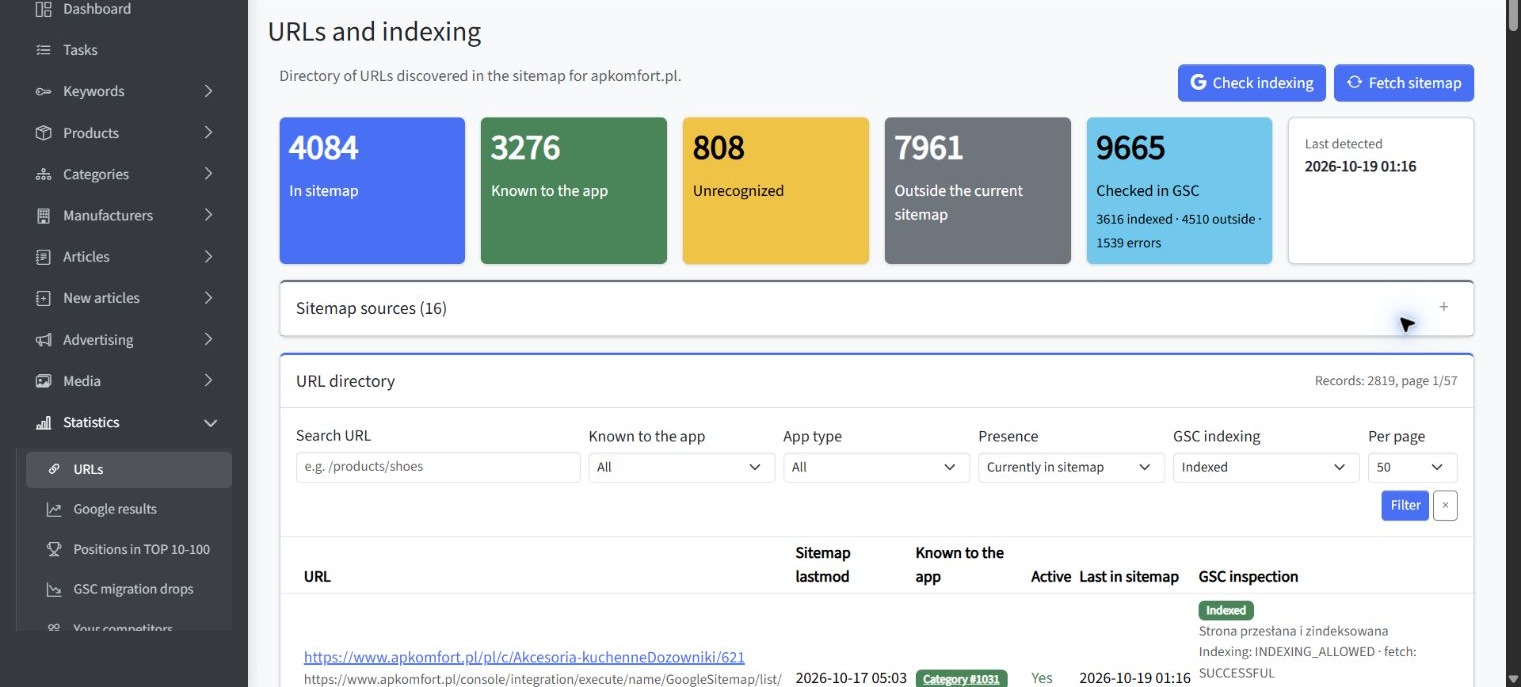
Rozróżnienie tych informacji jest ważne: adres URL może widnieć w mapie, choć strona nie została zaindeksowana. Z kolei zaindeksowaną stronę Google mógł wykryć dzięki linkom wewnętrznym, bez udziału mapy. Porównaj oba zbiory danych, aby znaleźć istotne rozbieżności. Sama obecność adresu w mapie nie potwierdza, że strona trafiła do indeksu.
Najważniejsze zasady zarządzania mapami witryn w Google Search Console
Najważniejsze wnioski dotyczą codziennej pracy z witryną. Mapa to lista preferowanych adresów URL, której zawartość kontrolujesz, oraz źródło informacji do diagnostyki. Zgłoszenie mapy nie jest poleceniem zaindeksowania stron.
- Używaj mapy XML, aby ułatwić Google wykrywanie ważnych kanonicznych adresów URL.
- Odróżniaj mapę XML od mapy HTML przeznaczonej dla odwiedzających.
- Uwzględniaj adresy kanoniczne stron, które można zaindeksować i dla których serwer powinien zwracać kod powodzenia.
- Sprawdź mapę przed jej zgłoszeniem za pomocą raportu „Mapy witryn”.
- Przy komunikacie „Nie udało się pobrać” sprawdź dostęp do pliku. W przypadku błędów odczytu sprawdź jego format i zawartość.
- Używaj indeksu map witryn, gdy ze względu na limity rozmiaru lub praktyczny podział witryny potrzebujesz wielu plików.
- Nie zgłaszaj wielokrotnie tej samej mapy bez zmian, aby wymusić skanowanie.
- Problemy z poszczególnymi stronami sprawdzaj w raportach indeksowania. Pomyślne przetworzenie mapy nie potwierdza zaindeksowania strony.
- Dbaj o to, aby do ważnych stron prowadziły linki wewnętrzne, nawet jeśli wszystkie te adresy URL znajdują się w mapie.
Podsumowanie: czego oczekiwać po dodaniu mapy witryny w Google Search Console
Aby zgłosić mapę XML do Google, najpierw znajdź lub wygeneruj poprawny plik z kanonicznymi adresami stron, które wyszukiwarki mają wykryć. Sprawdź dostępność pliku, poprawność adresów URL, strukturę XML i rozmiar mapy. Następnie wybierz właściwą usługę w Search Console, otwórz raport „Mapy witryn”, podaj adres mapy i sprawdź stan jej przetwarzania.
Stan „Sukces” potwierdza, że Google zdołał przetworzyć plik. Nie potwierdza, że każdy adres URL jest zaindeksowany lub kwalifikuje się do wyświetlenia w wynikach wyszukiwania. Jeśli mapa działa, ale stron nadal nie widać w wynikach, przejdź od sprawdzania samego pliku do analizy skanowania, wyboru adresów kanonicznych, treści stron i sygnałów wpływających na indeksowanie. Więcej o platformie i jej raportach znajdziesz w pełnym przewodniku po Google Search Console.